Yıldız Teknik Üniversitesi Araç Rezervasyon ve Yönetim Sistemi
Son kullanıcı kılavuzu

Araç Rezervasyon ve Yönetim Sistemi

Bu kılavuz, üniversite içi araç taleplerinin oluşturulması, onay akışında takip edilmesi, araç amirliği tarafından araç atanması ve Genel Sekreterlik onayıyla sonuçlandırılması için temel kullanım adımlarını açıklar.

1. Sisteme Giriş

Sisteme YTÜ kullanıcı adınız, parolanız ve ekrandaki güvenlik doğrulamasıyla giriş yapılır. Kullanıcı adınızı yazarken e-posta uzantısı kullanmanız gerekmez; sistem üniversite hesabınız üzerinden doğrulama yapar.
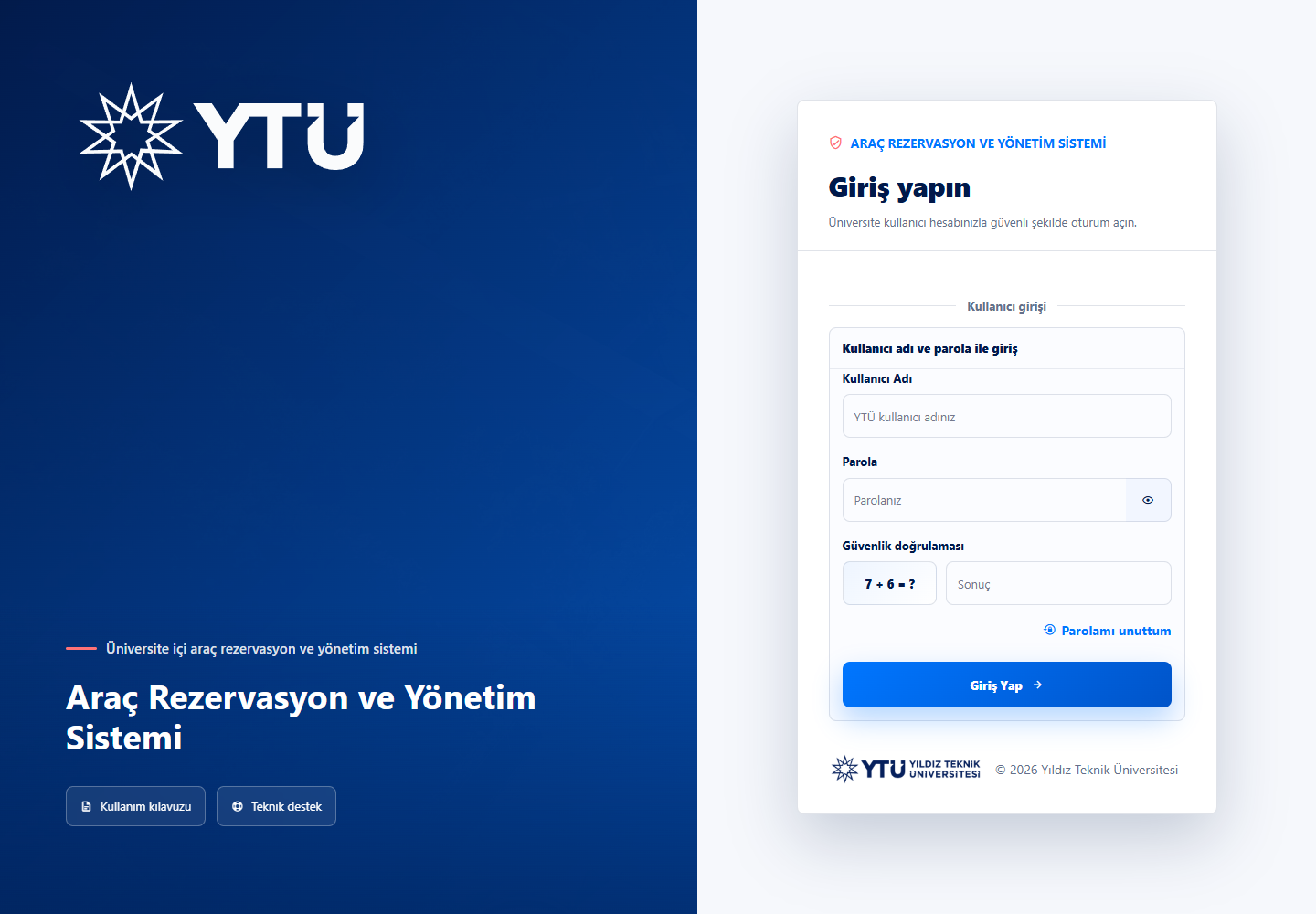
  • Giriş ekranında Kullanıcı Adı alanına YTÜ kullanıcı adınızı yazın.
  • Parola alanına üniversite hesabı parolanızı girin.
  • Parolanızı görüntülemek veya gizlemek için parola alanının sağındaki göz simgesini kullanabilirsiniz.
  • Güvenlik doğrulaması alanındaki matematik işleminin sonucunu yazın.
  • Parolanızı hatırlamıyorsanız Parolamı unuttum bağlantısı sizi parola yenileme sayfasına yönlendirir.
Giriş yaptıktan sonra göreceğiniz ilk ekran yetkinize göre değişir. Standart kullanıcılar taleplerini, yetkililer ise onay veya yönetim ekranlarını görür.
Gerçek giriş ekranı görüntüsü
Giriş ekranında kullanıcı adı, parola, güvenlik doğrulaması, parola yenileme bağlantısı ve destek bağlantıları bulunur.

2. Yeni Rezervasyon Talebi Oluşturma

Yeni talep ekranı, araç ihtiyacının doğru değerlendirilebilmesi için gerekli bilgileri tek formda toplar. Talep göndermeden önce tarih, saat ve güzergah bilgilerinin doğru olduğundan emin olun.
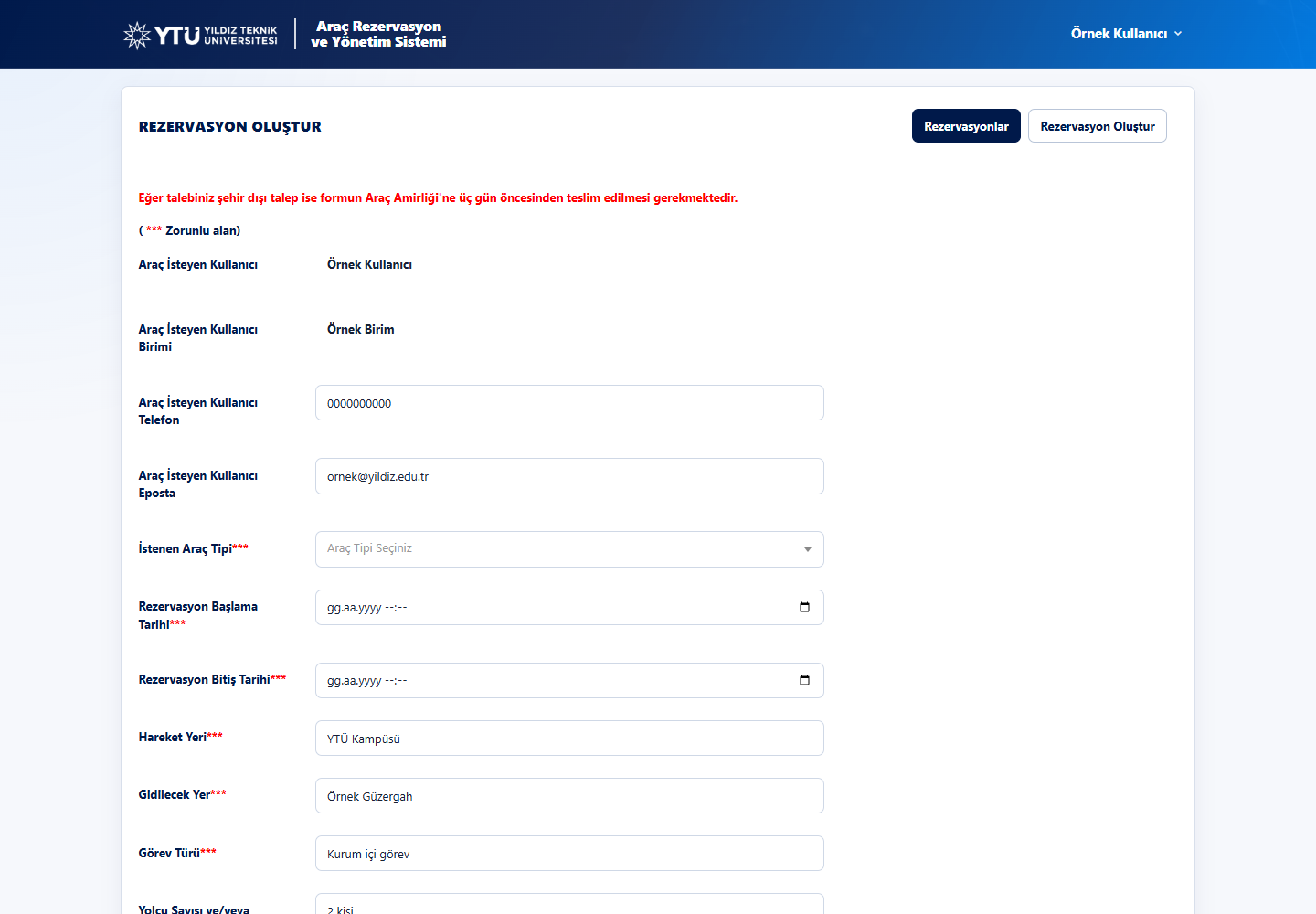
  • Yetkinize göre Rezervasyon Oluştur veya Yeni Talep düğmesine basın.
  • Araç isteyen birim, dahili telefon, cep telefonu ve istenen araç tipi alanlarını doldurun.
  • Rezervasyon başlangıç ve bitiş tarihlerini seçin. Talep tarihleri sistemde tanımlı uygun aralık içinde olmalıdır.
  • Hareket yeri, gidilecek yer, görev türü ve yolcu sayısı alanlarını net yazın.
  • Talep Oluştur düğmesine basarak kaydı gönderin.
Talep açıklamalarında kurum dışı adres, kampüs adı, bekleme süresi gibi operasyonu kolaylaştıracak bilgileri kısa ve açık yazmanız önerilir.
Gerçek rezervasyon talebi oluşturma ekranı görüntüsü
Yeni talep formunda araç isteyen kullanıcı, birim, iletişim, araç tipi, tarih, güzergah ve görev bilgileri birlikte alınır.

3. Talepleri Takip Etme

Standart kullanıcılar kendi oluşturdukları araç taleplerini rezervasyon listesinde takip eder. Liste ekranı talep numarası, araç tipi, güzergah, görev, tarih aralığı ve güncel talep durumunu birlikte gösterir.
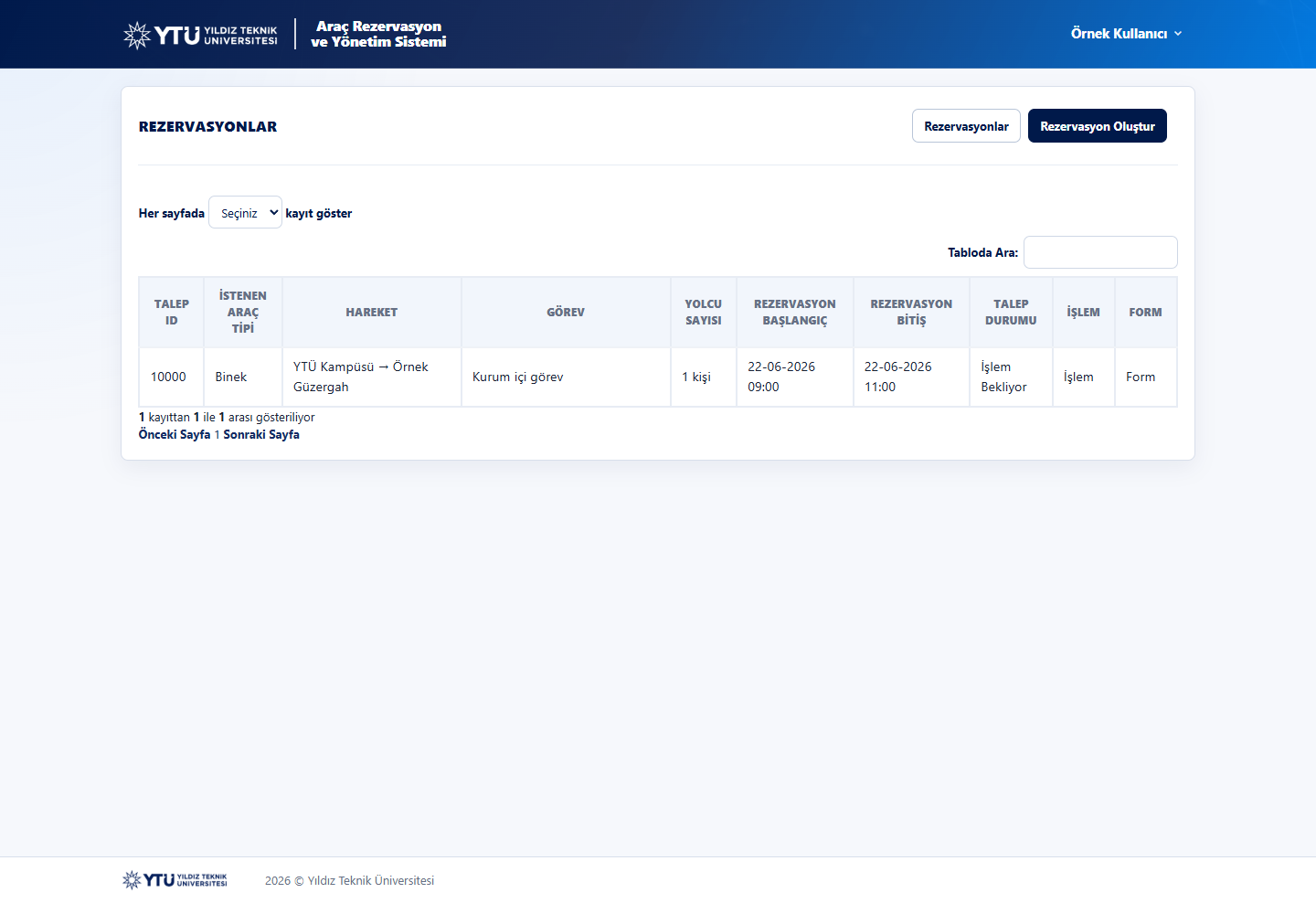
  • Rezervasyonlar ekranında kendi taleplerinizi en güncel durumuyla görüntüleyin.
  • Tabloda Ara alanını kullanarak talep numarası, güzergah, görev veya durum bilgisine göre arama yapın.
  • İşlem bağlantısıyla talebin detay ekranına geçin.
  • Form bağlantısı görünüyorsa talep formunu uygulama içindeki PDF penceresinde açıp yazdırın.
Talep işleme alındıktan sonra silme veya değiştirme yetkisi sınırlanabilir. Bu durumda bağlı olduğunuz yetkili birimle iletişime geçin.
Standart kullanıcı rezervasyon listesi ekran görüntüsü
Standart kullanıcı rezervasyon listesinde talebin güncel durumu, işlem bağlantısı ve form bağlantısı aynı satırda görünür.

4. Onay ve Sonuçlandırma Süreci

Araç talepleri, talep eden kullanıcının bağlı olduğu organizasyon yapısına göre farklı onay adımlarından geçer. Yetkili kullanıcı kendi onay kapsamındaki bir talebi oluşturursa kendi onay adımı sistem tarafından otomatik tamamlanır ve süreç bir sonraki aşamadan devam eder.
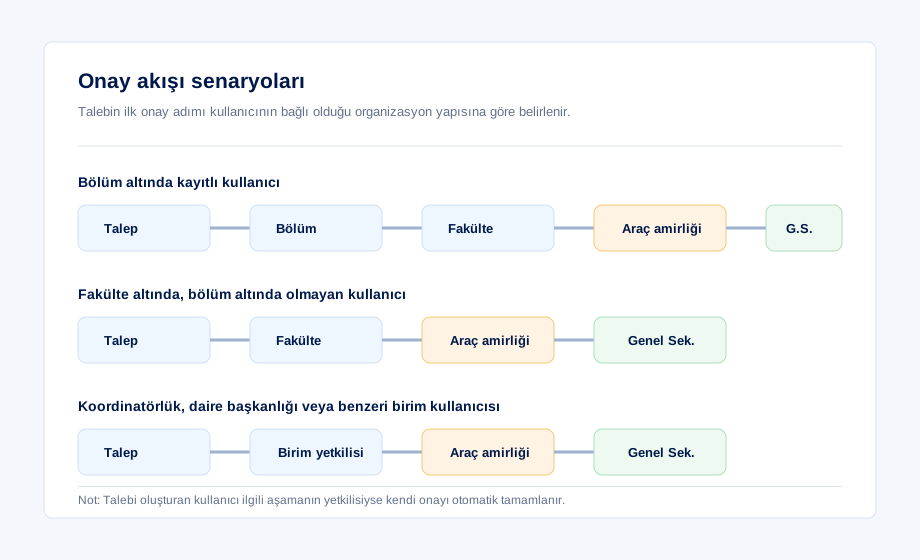
  • Bölüm altında kayıtlı kullanıcı: Talep önce bölüm yöneticisine, ardından fakülte yöneticisine gider. Sonrasında araç amirliği araç atamasını yapar ve Genel Sekreterlik son onayı verir.
  • Fakülte altında, bölüm altında olmayan kullanıcı: Talep doğrudan fakülte yöneticisine gider. Ardından araç amirliği araç ataması yapar ve Genel Sekreterlik süreci sonuçlandırır.
  • Koordinatörlük, daire başkanlığı veya benzeri birim kullanıcısı: Talep önce ilgili birim yetkilisine gider. Ardından araç amirliği araç ataması yapar ve Genel Sekreterlik son onayı verir.
  • Yetkili kullanıcı talebi: Talebi oluşturan kullanıcı ilgili aşamanın yetkilisi ise kendi onayı otomatik tamamlanır; süreç kalan onay ve araç atama adımlarıyla devam eder.
Rezervasyon onay akışı örneği
Onay akışı kullanıcının bağlı olduğu birim tipine göre bölüm, fakülte/birim, araç amirliği ve Genel Sekreterlik adımlarından oluşur.

5. Yetkili Kullanıcı Ekranları

Yetkili kullanıcılar kendi görev alanlarına göre rezervasyon, onay, araç atama, birim/kullanıcı yönetimi ve rapor ekranlarına erişebilir. Görünen menüler kullanıcının rolüne bağlıdır.

Standart kullanıcı

Kendi araç taleplerini oluşturur, takip eder ve uygun durumdaysa silebilir.

Bölüm / birim yetkilisi

Kendi sorumluluk alanına düşen talepleri inceler, uygun görürse onaylar veya gerekçesiyle reddeder.

Araç amirliği

Onay sürecinden gelen taleplere uygun araç atar, zaman çizelgesini ve araç uygunluğunu takip eder.

Genel Sekreterlik

Son onay gerektiren rezervasyonları inceler ve işlem sonucunu belirler.
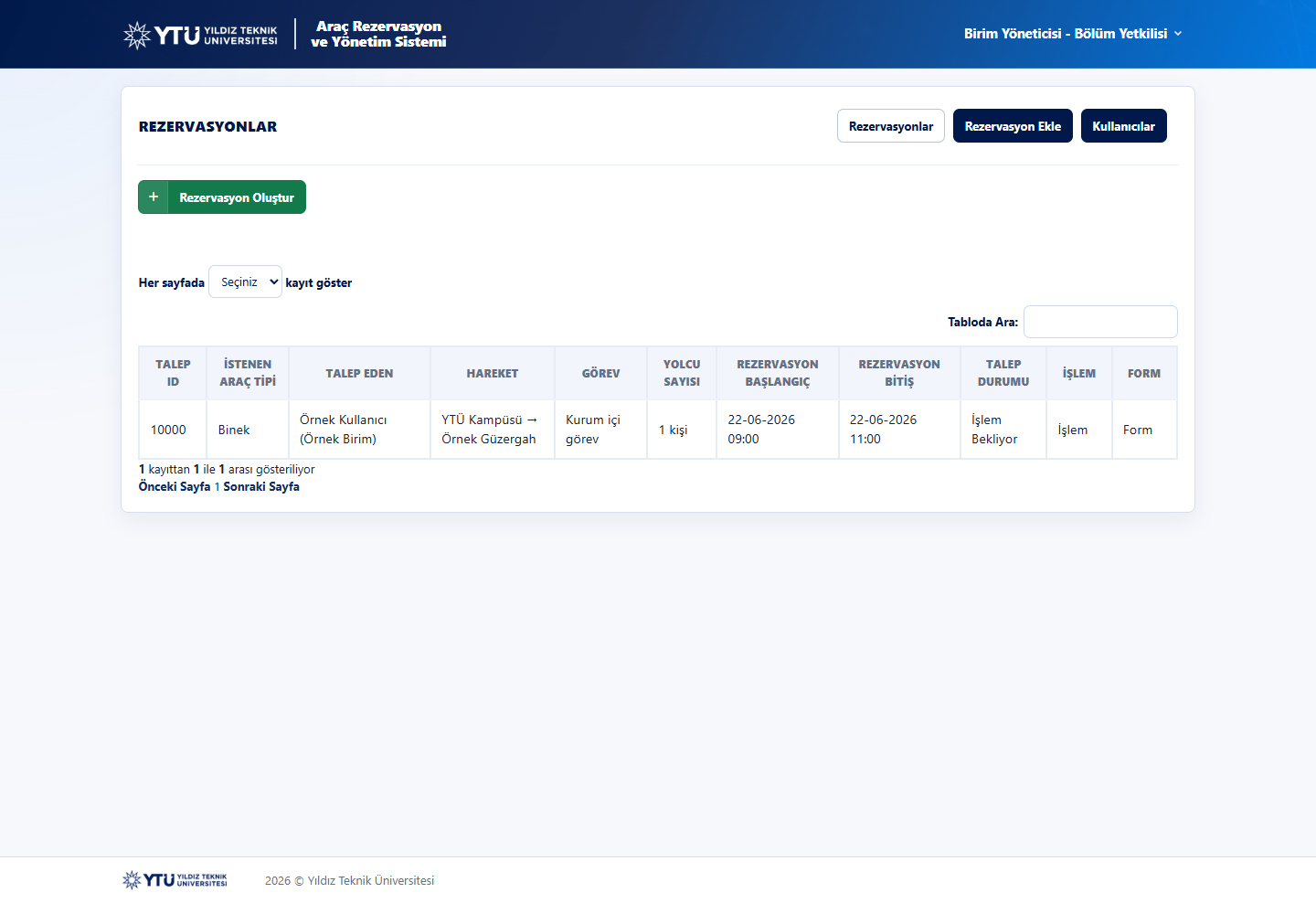
  • Bölüm yöneticisi: Bölüm altında kayıtlı kullanıcıların taleplerinde ilk onay adımını yürütür.
  • Birim veya fakülte yöneticisi: Kendi birimine/fakültesine düşen talepleri inceler; bölüm onayı tamamlanan talepleri bir sonraki aşamaya taşır.
  • Kullanıcılar: Yetkili kullanıcı kendi kapsamındaki kullanıcı listesini görüntüleyebilir.
Bölüm yöneticisi rezervasyon onay listesi ekran görüntüsü
Bölüm yöneticisi ekranında bölüm kapsamındaki talepler listelenir ve işlem bağlantısıyla detay/onay ekranına geçilir.
  • Birim yetkilisi: Koordinatörlük, daire başkanlığı veya fakülte kapsamındaki talepleri takip eder.
  • Rezervasyon ekleme: Yetkili kullanıcı kendi kapsamındaki kullanıcı adına talep oluşturabilir.
  • Otomatik kendi onayı: Yetkili kullanıcı kendi onaylayacağı kapsamda talep oluşturursa kendi adımı otomatik tamamlanır.
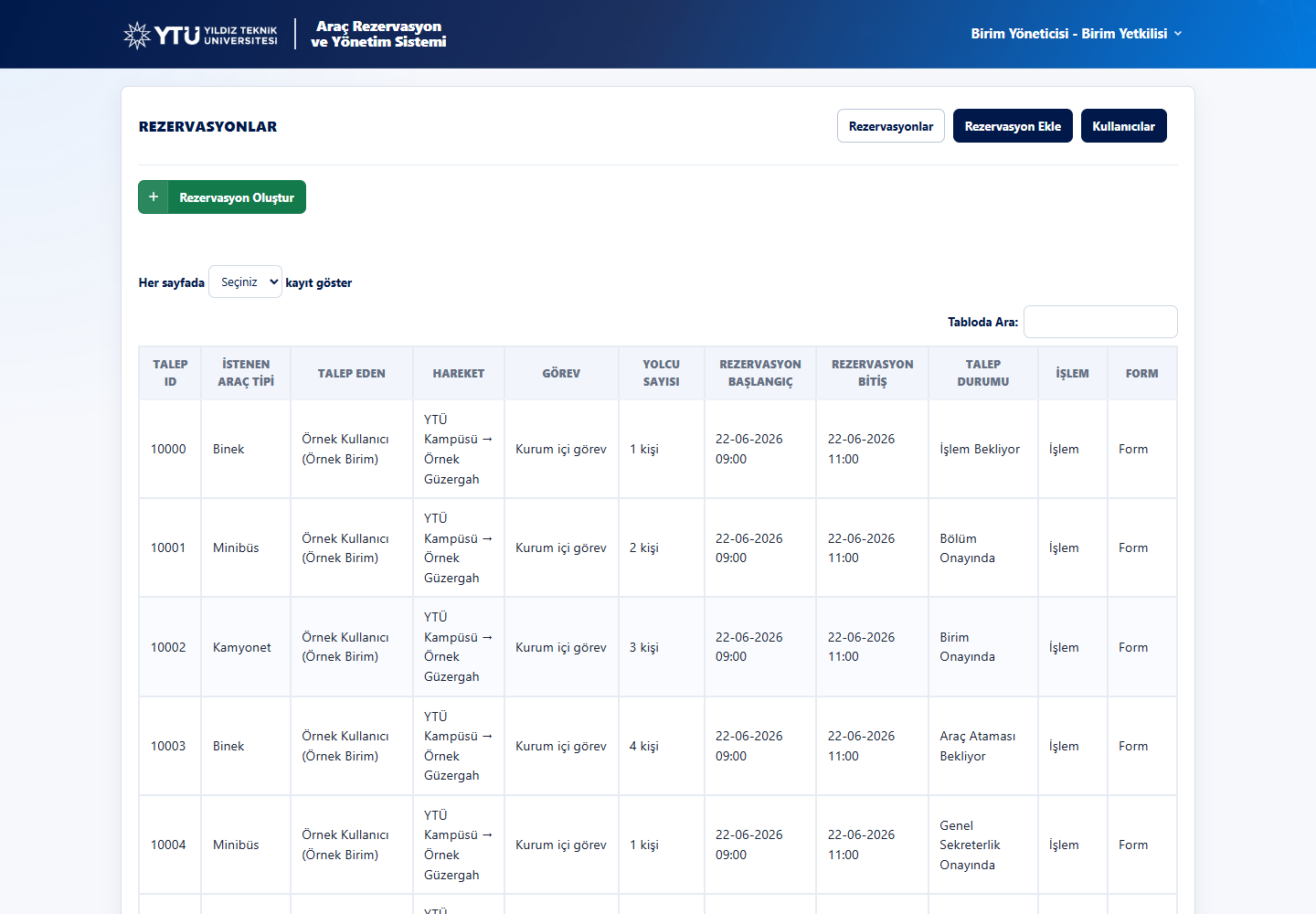
Birim yöneticisi rezervasyon onay listesi ekran görüntüsü
Birim yetkilisi ekranında talep listesi, arama kutusu, işlem bağlantısı ve form bağlantısı birlikte görünür.
  • Araç amirliği: Bölüm, fakülte veya birim onayından geçen talepler için uygun araç atamasını yapar.
  • Zaman çizelgesi: Araçların gün içindeki doluluk durumunu ve rezervasyon planını saat bazında gösterir.
  • Raporlar: Araç kullanım özetleri PDF veya Excel olarak indirilebilir.
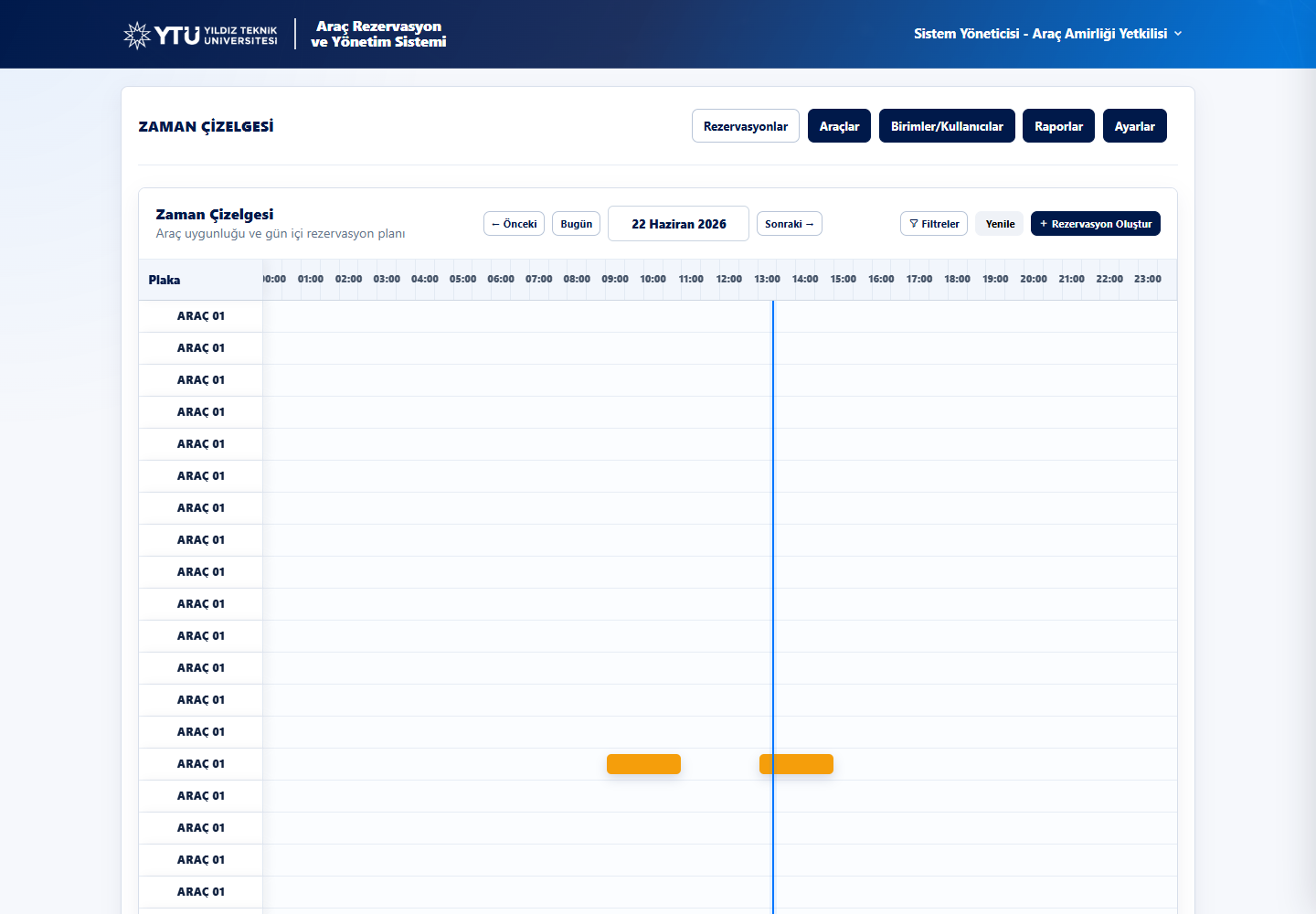
Araç amirliği zaman çizelgesi ekran görüntüsü
Araç amirliği zaman çizelgesinde araç uygunluğu, günlük plan ve hızlı işlem bağlantıları aynı ekranda izlenir.
  • Genel Sekreterlik: Araç ataması yapılmış ve son onay bekleyen talepleri değerlendirir.
  • Son karar: Talep uygun görülürse onaylanır; uygun değilse gerekçesiyle reddedilir.
  • İndirme: Liste verileri ihtiyaç halinde dışa aktarılabilir.
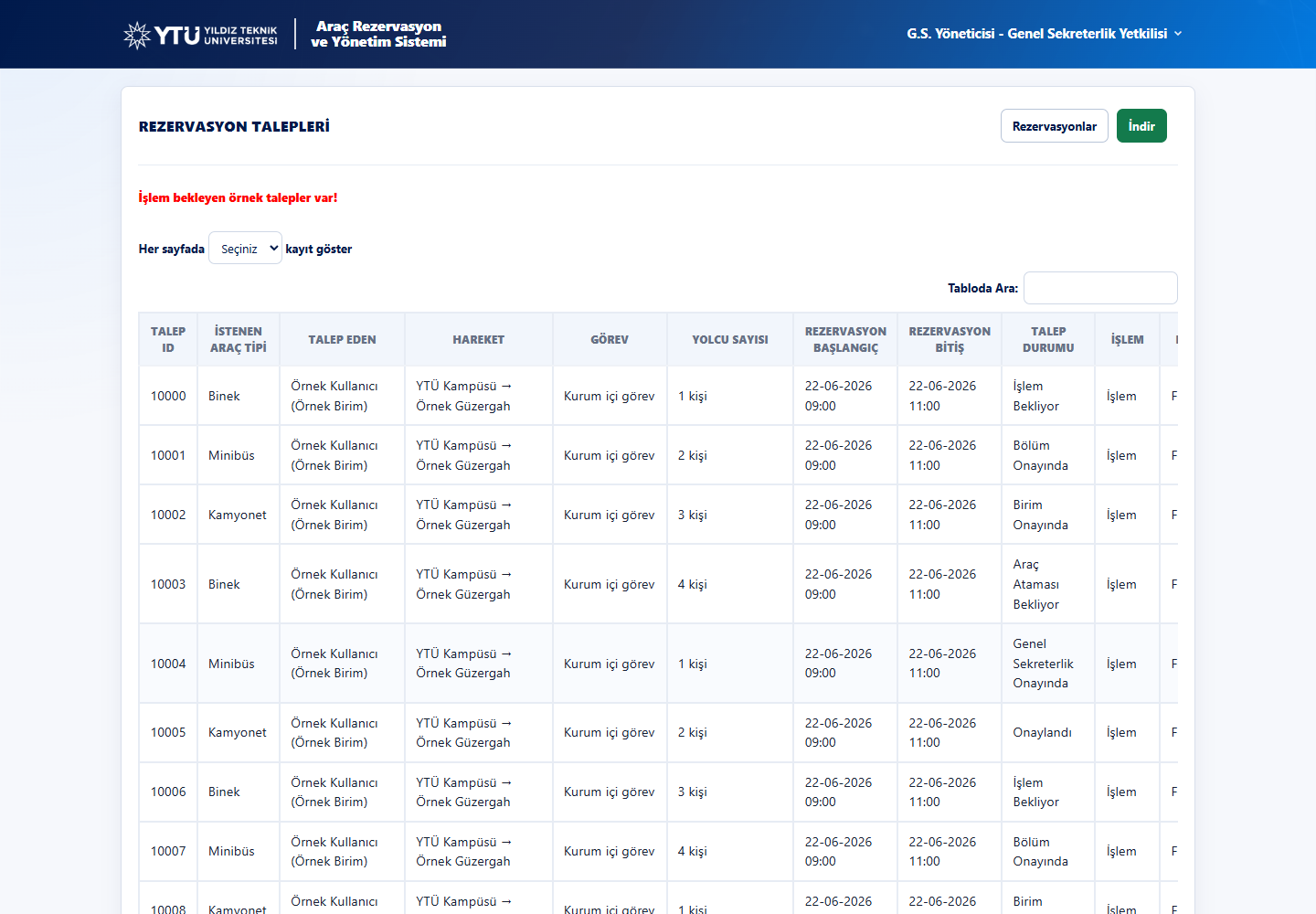
Genel Sekreterlik rezervasyon onay listesi ekran görüntüsü
Genel Sekreterlik ekranında işlem bekleyen talepler listelenir ve son onay işlemleri detay ekranından yapılır.
  • Birimler/Kullanıcılar: Sistem yöneticileri birim ağacı, yöneticiler, kullanıcılar, alt birimler ve roller sekmelerini aynı sayfada inceler.
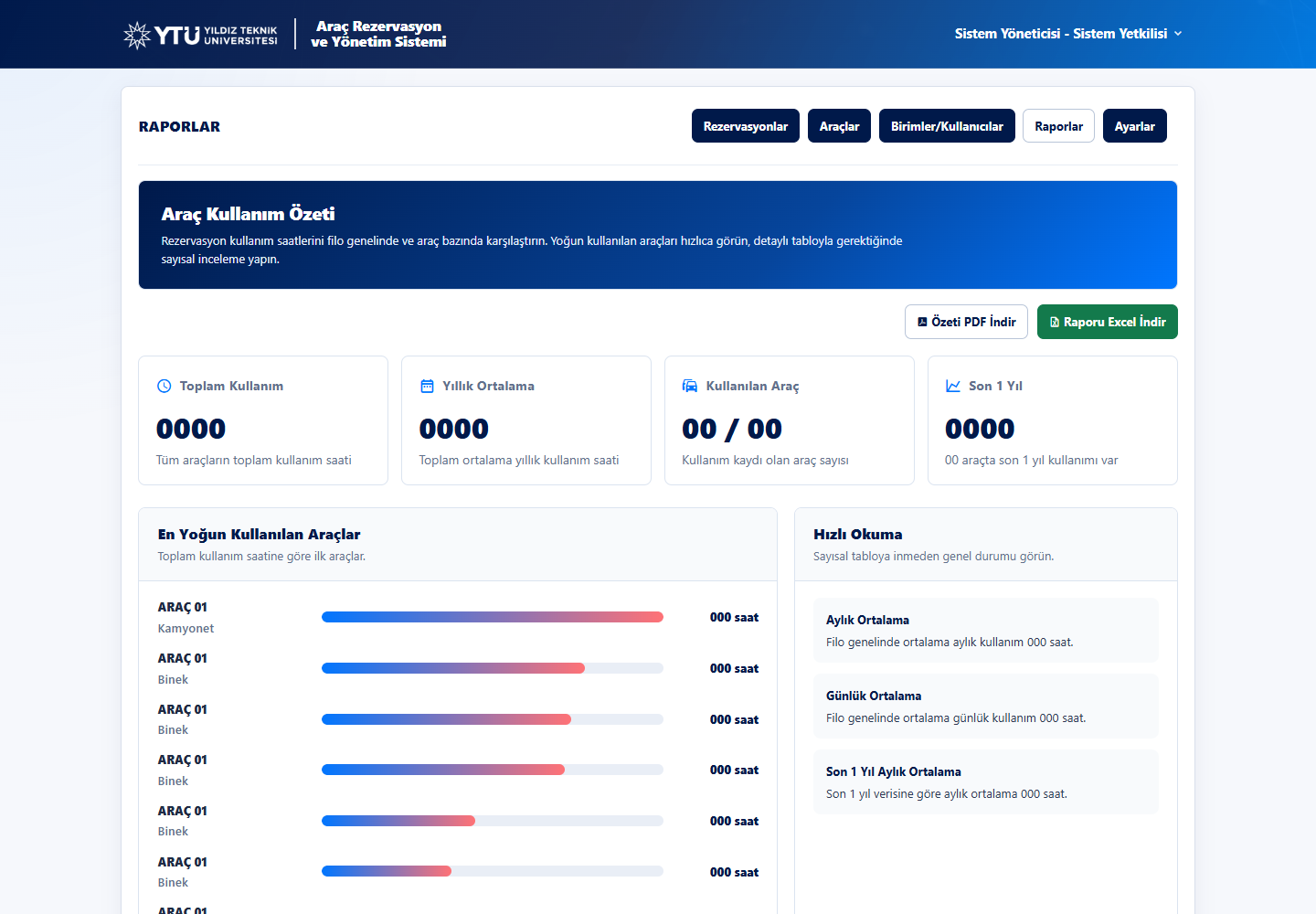
  • Raporlar: Araç kullanım özetleri ve yoğun kullanılan araçlar takip edilir.
  • İndirme işlemleri: Raporlar Excel veya PDF olarak alınabilir; indirme sırasında işlem tamamlanana kadar beklenmelidir.
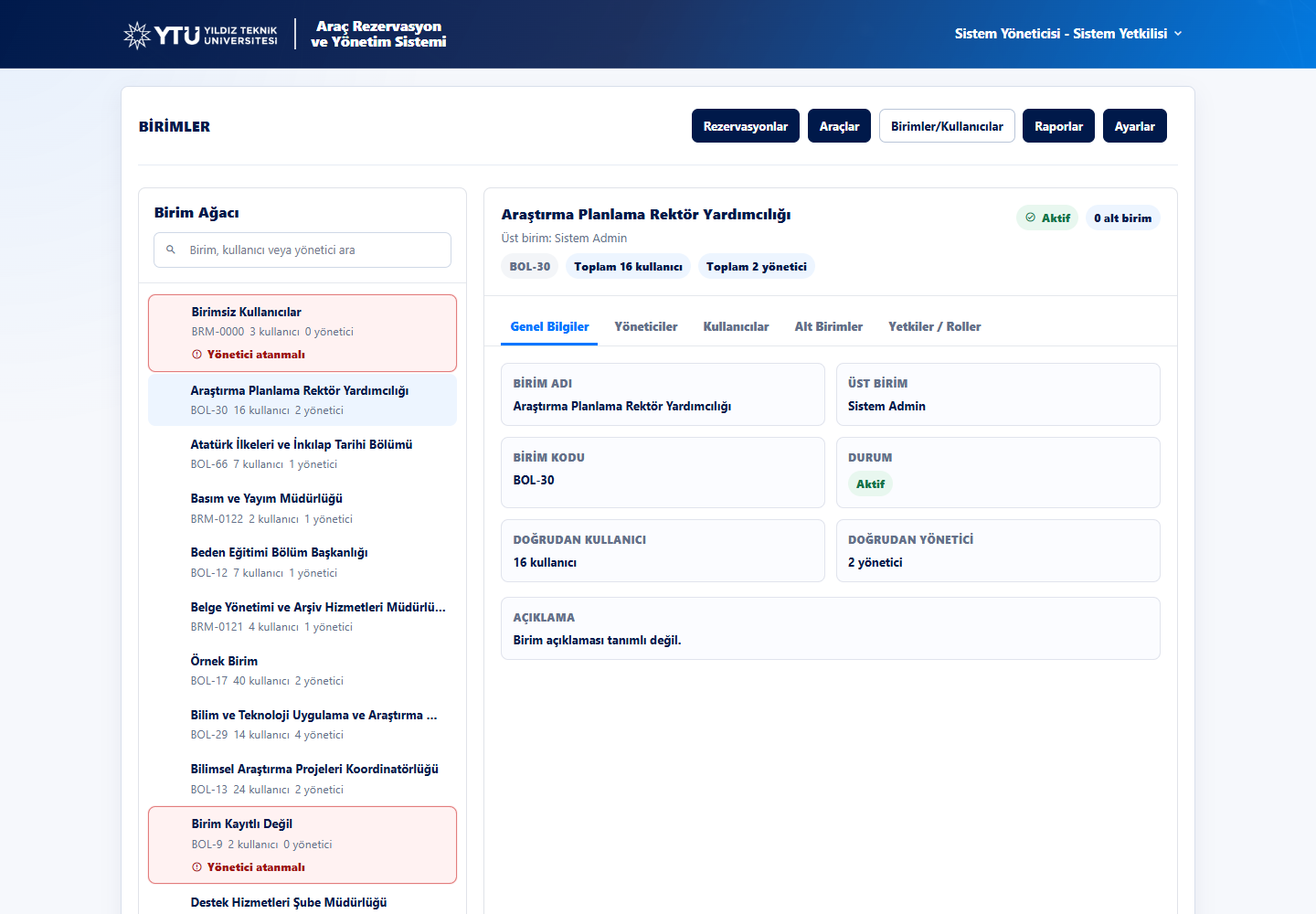
Sistem yöneticisi birimler ve kullanıcılar ekran görüntüsü
Birimler/Kullanıcılar ekranında birim ağacı ve seçili birime ait sekmeli detay paneli birlikte kullanılır.
  • Rapor ekranı: Toplam kullanım, yıllık ortalama, kullanılan araç sayısı ve yoğun kullanılan araçlar takip edilir.
  • Excel/PDF: Raporlar kurumsal tablo biçiminde indirilebilir.
Sistem yöneticisi raporlar ekran görüntüsü
Raporlar ekranı, araç kullanım özetini ve indirme seçeneklerini tek ekranda sunar.

6. Detay ve İşlem Ekranları

Detay ekranlarında rezervasyonun tarih, saat, görev, güzergah, talep eden kişi ve işlem açıklamaları görüntülenir. Yetkiniz varsa aynı ekrandan onay, red, iptal veya araç atama işlemi yapılabilir.
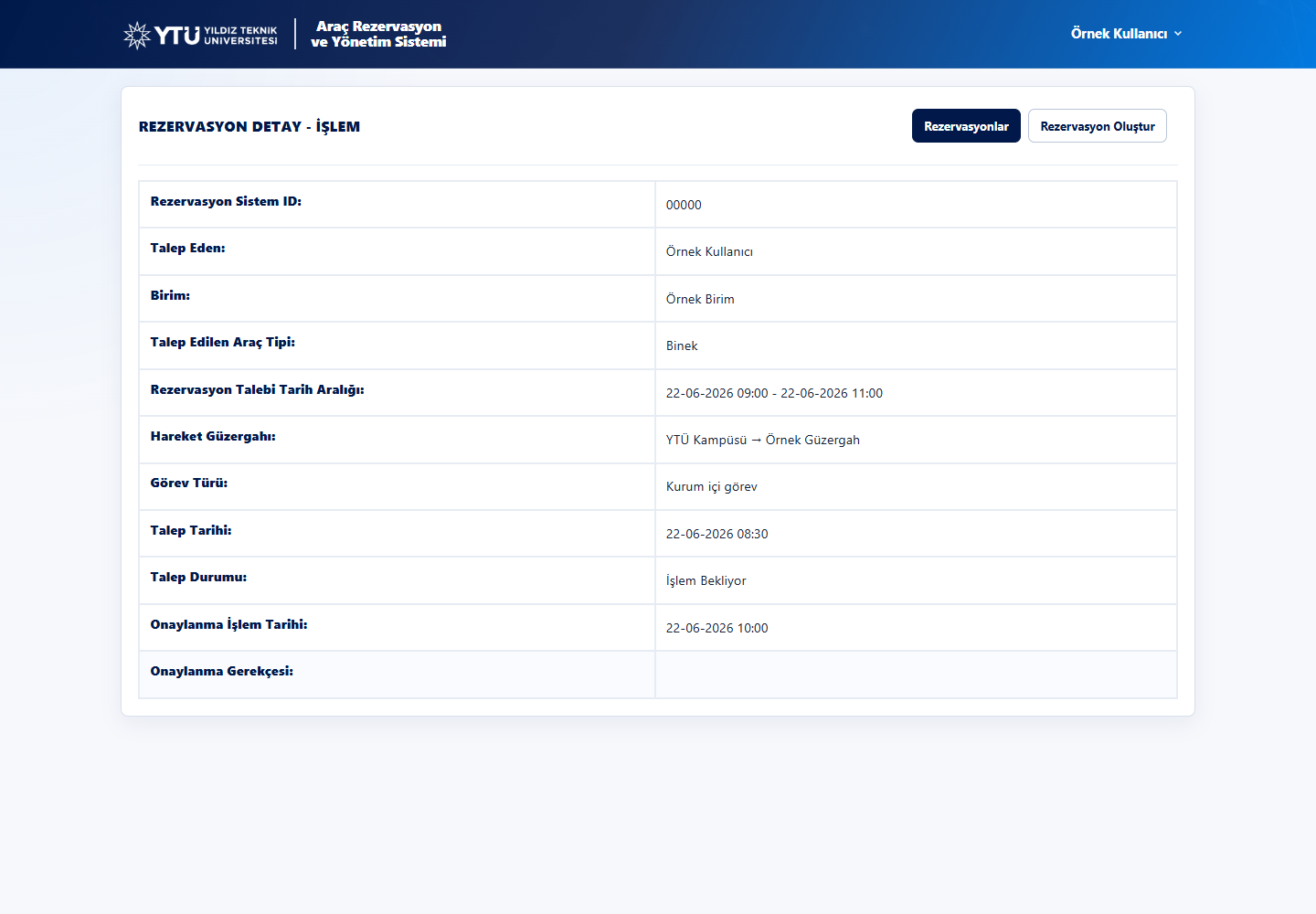
  • Detay ekranına listelerdeki İncele / İşlem veya Detay düğmeleriyle girilir.
  • İşlem yapmadan önce talep tarihlerini, yolcu sayısını ve açıklama alanlarını kontrol edin.
  • Red veya iptal işlemlerinde açıklama yazmanız sonraki takip için önemlidir.
  • İşlem tamamlandıktan sonra liste ekranına dönerek durumun güncellendiğini kontrol edin.
Gerçek rezervasyon detay ve işlem ekranı görüntüsü
Detay ekranı, karar vermeden önce rezervasyon bilgilerini ve işlem durumunu tek yerde toplar.

7. Sık Karşılaşılan Durumlar

Aşağıdaki notlar, günlük kullanımda en çok karşılaşılan durumlarda hızlı kontrol yapmanıza yardımcı olur.

Giriş yapamıyorum

Kullanıcı adı ve parolanızı kontrol edin. Parolanızı yenilemeniz gerekiyorsa giriş ekranındaki Parolamı unuttum bağlantısını kullanın.

Talebimi silemiyorum

Talep işleme alınmış veya onay sürecinde ilerlemiş olabilir. Bu durumda ilgili yetkili birimle iletişime geçmeniz gerekir.

Araç tipi görünmüyor

Araç tipi listesi sistemde tanımlı aktif araç tiplerine göre gelir. İhtiyacınız olan araç tipi görünmüyorsa destek talebi oluşturun.

Durum bilgisi değişmedi

Talebiniz henüz ilgili yetkili tarafından sonuçlandırılmamış olabilir. Liste ekranını daha sonra tekrar kontrol edin.
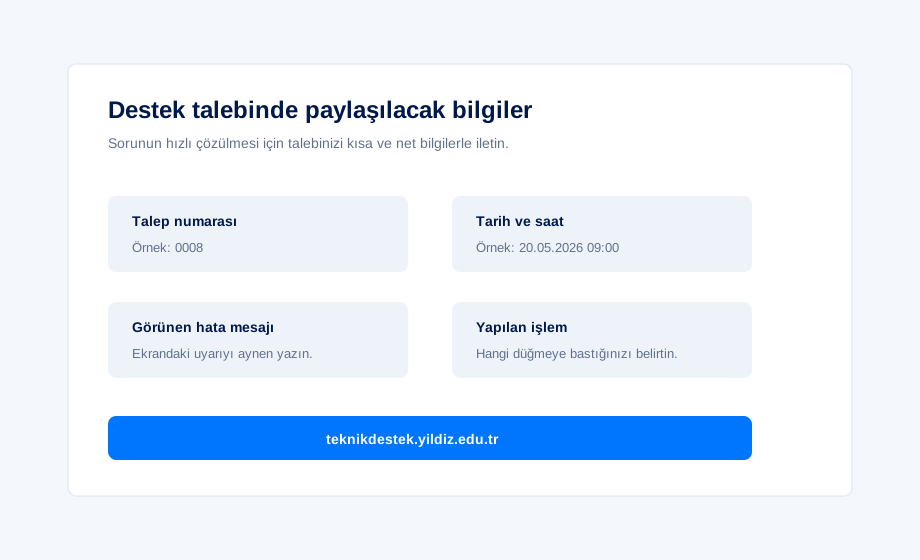
Destek ve geri bildirim

  • Teknik sorunlar için teknik destek portalı üzerinden kayıt açabilirsiniz.
  • Rezervasyon içeriği, güzergah veya onay süreciyle ilgili sorular için bağlı olduğunuz birimin yetkilisiyle iletişime geçin.
  • Kişisel veri içeren ekran görüntülerini paylaşırken yalnızca gerekli alanları iletin.
Destek ve güvenli kullanım önerileri örneği
Destek talebinde tarih, saat, talep numarası ve hata mesajı gibi bilgileri eklemek çözümü hızlandırır.